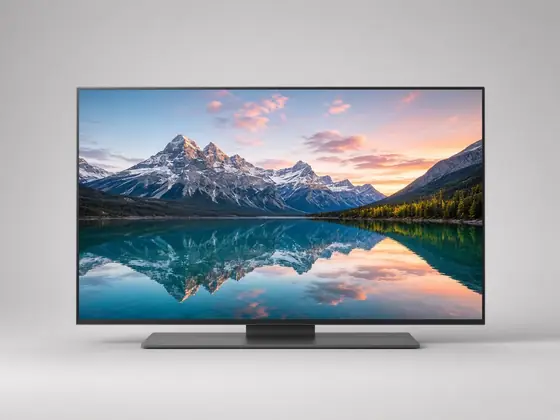
IPTV Smart TV – kürzer geht es kaum: Ein Smart TV ist der bequemste Weg zu IPTV: kein zusätzliches Gerät, keine zusätzliche Fernbedienung, nur eine App. Welche App passt, hängt vom Betriebssystem Ihres Fernsehers ab. Diese Übersicht zeigt, wie Sie IPTV Smart TV-Apps einrichten – für jede gängige Marke.
Welches Betriebssystem hat Ihr Fernseher?
Die Marke verrät meist schon das System:
- Samsung: Tizen – Anleitung unter IPTV auf dem Samsung Smart TV
- LG: webOS – Anleitung unter IPTV auf dem LG Smart TV
- Sony, Philips, TCL, Hisense (teilweise), Xiaomi: Android TV bzw. Google TV – Anleitung unter IPTV auf Android TV
- Panasonic, Hisense (teilweise), Grundig: eigene Systeme wie My Home Screen, VIDAA oder Fire TV Edition
Unsicher? Im Einstellungsmenü unter „Info“ oder „Über dieses Gerät“ steht das System. Alternativ sagt uns die Modellnummer per WhatsApp alles Nötige.
Drei Wege zu IPTV auf dem Fernseher
1. App direkt auf dem Fernseher
Die eleganteste Lösung: Sie installieren eine IPTV-Player-App aus dem App-Store des Fernsehers. Bei Android TV ist die Auswahl am größten, bei Tizen und webOS gibt es weniger, aber gute Apps.
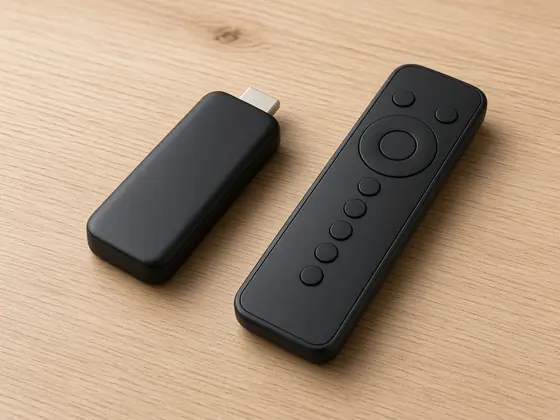
2. Streaming-Stick oder Box
Ist Ihr Fernseher älter oder bietet sein Store keine passende App, ist ein Fire TV Stick, ein Google-TV-Stick oder eine Android-Box die beste Wahl. Das Gerät kostet wenig, ist oft schneller als das eingebaute System und funktioniert an jedem Fernseher mit HDMI-Eingang.
3. Spiegeln vom Handy oder Laptop
Für den Notfall können Sie das Bild vom Smartphone oder Computer auf den Fernseher übertragen. Für den Alltag ist das weniger komfortabel und weniger stabil.
IPTV Smart TV: Anleitung für jedes Modell
- Fernseher verbinden: Den Fernseher per LAN-Kabel oder WLAN mit dem Internet verbinden und das neueste System-Update installieren.
- App installieren: Im App-Store des Fernsehers eine kompatible IPTV-Player-App suchen und installieren. Wir nennen Ihnen gerne eine passende App für Ihr Modell.
- Zugangsdaten eintragen: Die erhaltenen Daten (Server, Benutzername, Passwort oder Playlist-Link) in der App eintragen.
- Senderliste laden: Die App lädt Sender, Mediathek und Programmführer. Das kann beim ersten Mal einige Minuten dauern.
- Bild einstellen: Im Fernseher den Bildmodus „Film“ oder „Standard“ wählen und in der App die gewünschte Qualitätsstufe festlegen.
Tipps für ein besseres Bild am Smart TV
- Ein LAN-Kabel ist stabiler als jedes WLAN.
- Eingebaute Smart-TV-Systeme werden nach einigen Jahren langsam – ein Stick bringt dann neuen Schwung.
- Schalten Sie Energiesparfunktionen ab, die das Netzwerk im Standby trennen.
- Leeren Sie bei Problemen den App-Cache oder installieren Sie die App neu.
Weitere Optimierungen finden Sie unter Streaming-Qualität verbessern.
Was einen Smart TV technisch ausmacht, fasst der Wikipedia-Artikel Smart-TV zusammen. Für IPTV Smart TV gilt in der Praxis: Je aktueller das Betriebssystem, desto größer die App-Auswahl.
Unterstützte Geräte
Genannte Marken- und Produktnamen gehören ihren jeweiligen Inhabern und dienen ausschließlich der Beschreibung der technischen Kompatibilität. Es besteht keine Verbindung zu den Herstellern.
Tipp: Wer IPTV auf dem Smart TV nicht direkt installieren kann, nutzt einfach einen Fire TV Stick als Zuspieler – das klappt mit jedem Fernseher mit HDMI-Anschluss.
IPTV Smart TV: häufige Fragen
Mein Fernseher ist von 2016 – geht das noch?
Oft ja, aber ältere Systeme bekommen keine App-Updates mehr. Ein günstiger Streaming-Stick ist dann die zuverlässigere Lösung.
Brauche ich eine Satellitenschüssel oder Antenne?
Nein. IPTV kommt ausschließlich über das Internet.
Kann ich die normale Fernbedienung verwenden?
Ja. Bei Apps direkt auf dem Fernseher und bei den meisten Sticks bedienen Sie alles mit der Fernbedienung.
Was ist besser: App am Fernseher oder Stick?
Bei neuen Fernsehern genügt die App. Bei älteren oder langsamen Geräten ist ein Stick meist schneller und stabiler.