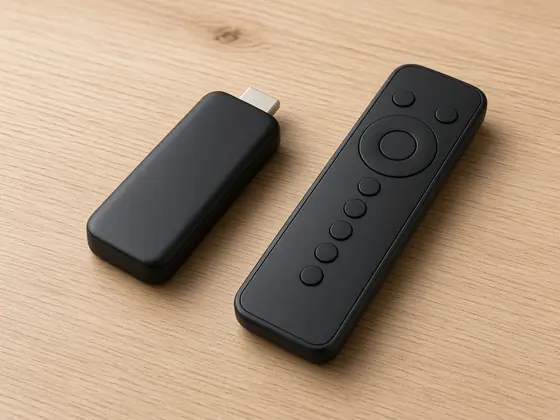
Der Amazon Fire TV Stick ist in vielen österreichischen Wohnzimmern zu finden – er ist günstig, klein und macht auch ältere Fernseher fit für Streaming. Diese Anleitung zeigt, wie Sie IPTV Fire TV Stick-Apps sicher einrichten und das Bild optimal einstellen.
Welcher Fire TV Stick ist der richtige?
- Fire TV Stick Lite und HD: Full HD, ausreichend für kleinere Fernseher oder das Schlafzimmer.
- Fire TV Stick 4K: 4K, HDR und deutlich mehr Leistung – die Empfehlung für die meisten Wohnzimmer.
- Fire TV Stick 4K Max: der schnellste Stick mit aktuellem WLAN-Standard, ideal für 4K in größeren Wohnungen.
- Fire TV Cube: Box mit LAN-Anschluss und viel Leistung.
Tipp: Für die kabelgebundenen Sticks gibt es einen Ethernet-Adapter. Damit läuft der Stick per LAN-Kabel – das stabilste Setup überhaupt.
Anleitung: IPTV Fire TV Stick einrichten
- Stick einrichten: Stick an einen HDMI-Eingang anschließen, mit dem WLAN verbinden und mit einem Amazon-Konto anmelden.
- Entwickleroptionen öffnen: Unter „Einstellungen“ → „Mein Fire TV“ → „Info“ siebenmal auf den Gerätenamen klicken, um die Entwickleroptionen freizuschalten, falls Sie eine App von außerhalb des Amazon-Stores benötigen.
- Player-App installieren: Eine kompatible Player-App aus dem Amazon Appstore installieren oder – nur aus einer vertrauenswürdigen Quelle – über die App „Downloader“ laden. Wir sagen Ihnen, welche App passt.
- Zugangsdaten eintragen: App öffnen und Server, Benutzername und Passwort bzw. den Playlist-Link eingeben.
- Feinschliff: EPG laden, Favoriten setzen und die unbekannten Quellen in den Entwickleroptionen wieder deaktivieren.
Einen Überblick über alle Modellgenerationen bietet der Artikel Amazon Fire TV auf Wikipedia. Für IPTV Fire TV Stick in 4K empfehlen wir mindestens den Fire TV Stick 4K.
Sicherheit zuerst
Installieren Sie Apps nur aus dem Amazon Appstore oder aus Quellen, die Sie kennen. Unbekannte APK-Dateien aus Foren können Schadsoftware enthalten. Nach der Installation schalten Sie die Option „Apps unbekannter Herkunft“ wieder aus.
Optimale Einstellungen für den Fire TV Stick
- Anzeige: Unter „Anzeige und Töne“ die Auflösung auf „Automatisch“ lassen und „Bildwiederholrate anpassen“ aktivieren.
- Speicher: Regelmäßig den Cache nicht benötigter Apps leeren – der Speicher der Sticks ist knapp.
- Datenschutz: In den Datenschutzeinstellungen die Nutzungsdatenerfassung nach Wunsch deaktivieren.
- Netz: Den Stick mit dem 5-GHz-WLAN verbinden oder einen Ethernet-Adapter verwenden.
Bleibt das Bild trotzdem hängen, hilft unsere Checkliste IPTV Probleme lösen.
Den Stick mitnehmen
Der große Vorteil des Sticks: Er passt in jede Jackentasche. Ob Ferienwohnung in Kärnten, Hütte in Tirol oder Hotel in Wien – mit dem Stick haben Sie Ihre Senderliste überall dabei, wo es WLAN gibt. Lesen Sie dazu auch unsere Tipps für Klagenfurt und die Kärntner Seen.
IPTV Fire TV Stick: häufige Fragen
Ist das Freischalten der Entwickleroptionen gefährlich?
Nein, solange Sie nur Apps aus vertrauenswürdigen Quellen installieren und die Option danach wieder deaktivieren.
Warum ist mein Stick so langsam?
Meist ist der Speicher voll. Deinstallieren Sie ungenutzte Apps, leeren Sie Caches und starten Sie den Stick neu.
Kann ich den Stick ohne Amazon-Konto nutzen?
Nein, für die Einrichtung ist ein Amazon-Konto erforderlich. Ein Prime-Abo brauchen Sie nicht.
Läuft 4K auch auf dem Fire TV Stick Lite?
Nein. Lite und HD geben maximal Full HD aus. Für 4K benötigen Sie den Stick 4K, 4K Max oder den Cube.